


Vejledning
Kom godt i gang med sikker mail
Sådan sender og besvarer I krypterede mails fra Outlook med sikker@mail.
Problemet
Mailen indeholder oplysninger, der ikke må sendes som almindelig mail.
Til hvem
Medarbejdere hos kunder med sikker mail, der skal sende personoplysninger eller andet fortroligt.
Det skal I bruge
- Outlook med knappen Send Sikkert
- Modtagerens mobilnummer eller CPR-nummer, hvis mailen ikke kan leveres krypteret direkte
Sådan gør I
Send en krypteret mail
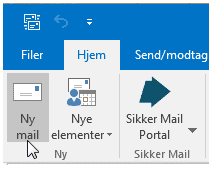
- Klik på Ny mail, og skriv mailen, som I plejer.

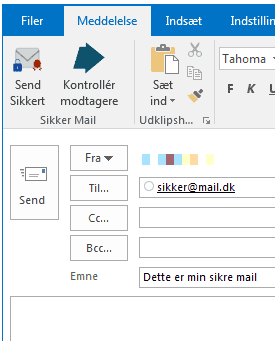
Start med Ny mail, som I plejer. - Klik på Send Sikkert i stedet for den almindelige Send-knap.
Send Sikkert sidder i gruppen Sikker Mail. Afsenderens adresse er sløret. - Kan mailen ikke sendes krypteret direkte – fx til en Hotmail-adresse – så vælg at sende den som sikker@mail box.
- Angiv modtagerens mobilnummer eller CPR-nummer. Modtageren får et link og en kode på sms – eller logger ind med MitID.
Besvar en sikker mail
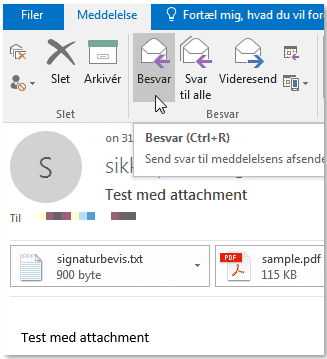
- Klik på Besvar som normalt.
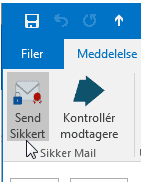
Besvar en sikker mail på den almindelige måde. Navnet er sløret. - Skriv jeres svar, og klik på Send Sikkert.
Send svaret med Send Sikkert.
Tjek, at det virker
Mailen ligger i Sendt post. Kan mailen ikke sendes sikkert til modtageren, viser Outlook en advarsel, før noget bliver sendt.
Hvis det ikke virker
- Kan I ikke se Send Sikkert? Luk Outlook helt, og åbn det igen.
- Mangler knappen stadig, så opret en sag – tilføjelsen skal måske installeres igen.
Support
Kan I ikke finde svaret?
Opret en sag, så hjælper vi. Haster det, så ring på hverdage 8–16.