


Fjern et gammelt antivirusprogram
Trin for trin: sådan fjerner I et gammelt antivirusprogram helt fra Windows – og fra Mac.
Problemet
Flere antivirusprogrammer på samme computer kan give konflikter, gøre computeren langsom og give falske advarsler.
Til hvem
Alle, der skal fjerne et gammelt antivirusprogram. Er det en arbejdscomputer med endpoint-beskyttelse fra os, så tal med os først – beskyttelsen styres centralt.
Har I brug for et ekstra antivirusprogram?
Som regel ikke. Windows 10 og 11 har Microsoft Defender Antivirus indbygget, og det slår selv til, når der ikke er et andet antivirusprogram på computeren (Microsoft Learn).
På en arbejdscomputer er det vigtigste ikke, hvilket program der står på listen, men at beskyttelsen er slået til, opdateret og styres samme sted på alle virksomhedens computere. Har I en IT-serviceaftale hos os, er endpoint- og browserbeskyttelse med i alle pakker – se Kom godt i gang med sikkerhedspakken. Så skal I ikke installere noget selv.
Det skal I bruge
- Administratorrettigheder på computeren
- Navnet på det antivirusprogram, der skal fjernes
Hvorfor skal det gamle antivirusprogram fjernes helt?
To programmer, der begge overvåger filer i realtid, kan blokere hinanden. Det giver langsomme computere, programmer der ikke vil starte, og advarsler, der ikke betyder noget. Det kan fx være en prøveversion, der fulgte med en ny computer, eller et program, en tidligere leverandør installerede. Når licensen udløber, beskytter programmet ikke længere – men det kan stadig forhindre Microsoft Defender i at slå til.
Sådan gør I
Windows
- Genstart computeren først, så ingen opdateringer kører.
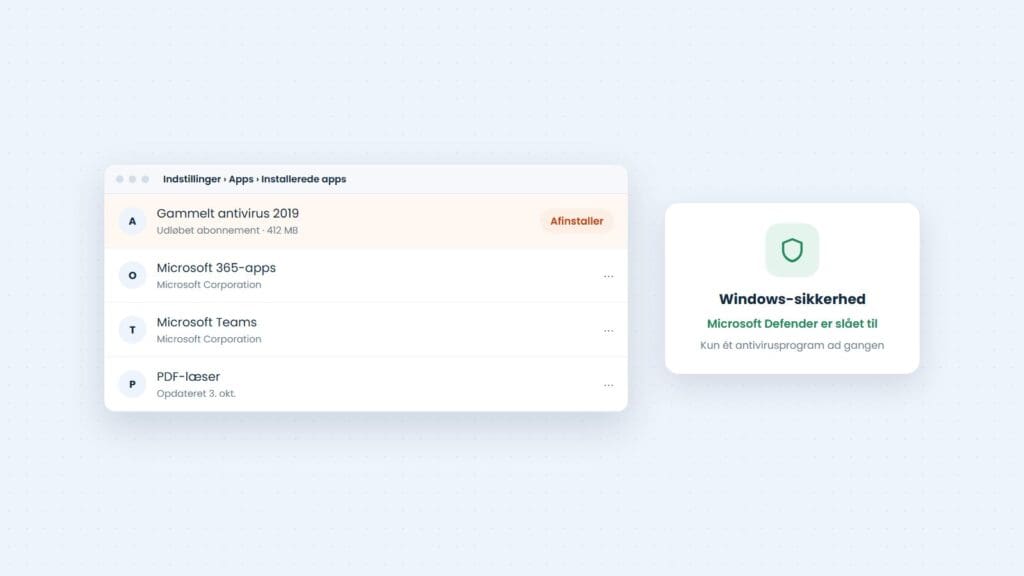
- Gå til Start → Indstillinger → Apps → Installerede apps.
- Find antivirusprogrammet, klik på de tre prikker (…), og vælg Fjern.
- Følg guiden, og genstart, hvis I bliver bedt om det.
Mac
- Træk programmet til papirkurven – eller brug producentens afinstallationsprogram.
- Slet rester i /Library/Application Support og ~/Library/Application Support.
Producenternes fjernelsesværktøjer
Mange programmer efterlader filer og tjenester. Brug i så fald producentens officielle værktøj:
| Antivirus | Værktøj |
|---|---|
| Avast | Avast Uninstall Utility |
| AVG | AVG Clear |
| Norton | Norton Remove and Reinstall Tool |
| McAfee | McAfee MCPR Tool |
| Bitdefender | Bitdefender Uninstall Tool |
| Kaspersky | Kaspersky Removal Tool |
Tjek, at det virker
Åbn Windows-sikkerhed → Virus- og trusselsbeskyttelse. Står Microsoft Defender som aktiv, og er det gamle program væk fra listen over apps, er I færdige.
Er det en arbejdscomputer, der styres centralt?
Så skal I ikke fjerne noget selv. Hvis computeren er en del af jeres IT-serviceaftale, styres beskyttelsen centralt, og et program, der ser overflødigt ud, kan være en del af den. Opret en sag, så tjekker vi, hvad der skal blive, og fjerner resten for jer.
Hvis det ikke virker
- Står programmet stadig på listen? Brug producentens fjernelsesværktøj i tabellen.
- Kører der stadig tjenester fra programmet? Åbn Jobliste (Ctrl + Shift + Esc), og tjek fanen Tjenester.
- Installér kun ét nyt antivirusprogram – hvis I overhovedet har brug for det.
- Driller det stadig, så opret en sag.
Kan I ikke finde svaret?
Opret en sag, så hjælper vi. Haster det, så ring på hverdage 8–16.