


Sådan logger I på Outlook på internettet
Trin for trin: sådan får I adgang til jeres arbejdsmail og kalender i browseren – og hvad I gør, hvis login driller.
Hvad er det?
Outlook på internettet er Outlook i browseren. I får adgang til mail, kalender og kontakter fra en hvilken som helst computer uden at installere noget.
Til hvem
Medarbejdere med en arbejdskonto i Microsoft 365. Har I en privat Outlook.com- eller Hotmail-konto, logger I på et andet sted.
Det skal I bruge
- Jeres arbejdsmail, fx navn@firma.dk
- Adgangskoden til jeres arbejdskonto
- Telefonen, I bruger til totrinsbekræftelse
Sådan gør I
Log på
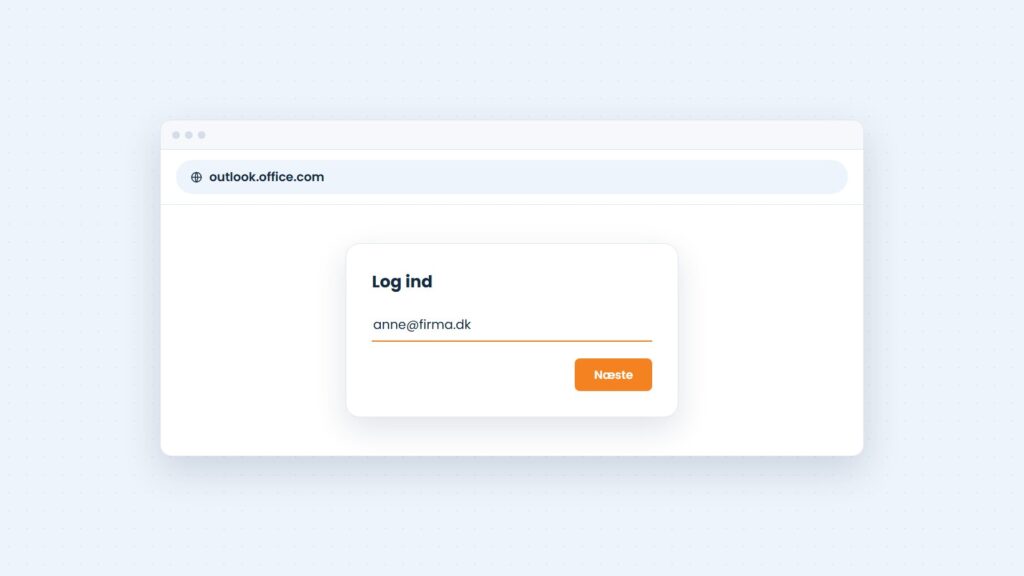
- Åbn en browser, og gå til outlook.office.com. I kan også gå til microsoft365.com og vælge Outlook i menuen med apps.
- Skriv jeres arbejdsmail, og vælg Næste. Bliver I spurgt, om det er en arbejds- eller skolekonto eller en personlig konto, så vælg arbejds- eller skolekonto.
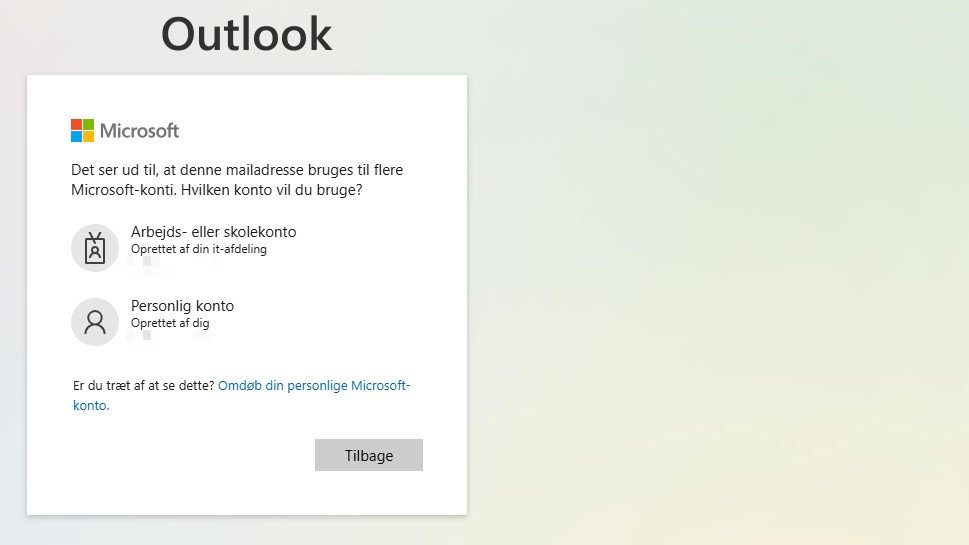
Vælg Arbejds- eller skolekonto. Mailadressen er sløret. - Skriv jeres adgangskode, og vælg Log på.
- Godkend totrinsbekræftelsen. Bruger I appen Microsoft Authenticator, viser skærmen typisk et tal, som I skal skrive i appen. Bruger I en kode via sms eller en anden metode, så følg vejledningen på skærmen.
- Bliver I spurgt, om I vil forblive logget på, så vælg Ja kun på jeres egen computer. På en delt eller offentlig computer skal I vælge Nej.
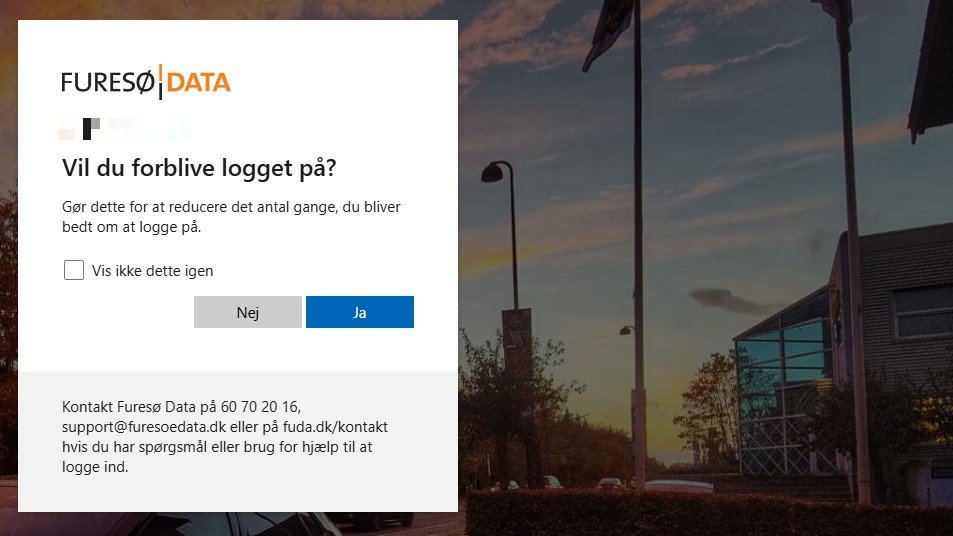
Vælg kun Ja på jeres egen computer. Mailadressen er sløret.
Adressen i browseren kan skifte til outlook.cloud.microsoft, når I er logget på. Det er Microsofts nye adresse til Outlook, og de gamle adresser sender jer automatisk videre.
Log af
- Klik på jeres initialer eller billede øverst til højre.
- Vælg Log af.
- På en delt computer skal I også lukke alle browservinduer bagefter.
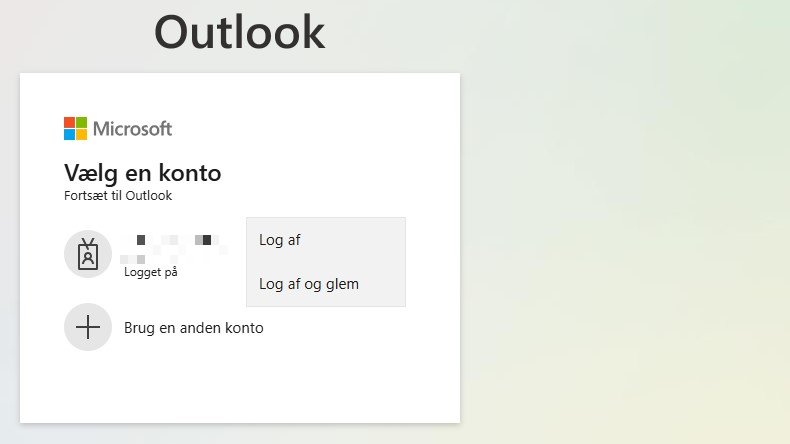
På login-siden kan I også logge en gemt konto af – eller glemme den helt på en delt computer. Navn og mailadresse er sløret.
Typiske problemer
| Problem | Det kan I gøre |
|---|---|
| I lander i en privat postkasse eller den forkerte konto | Log af, og log på igen med jeres arbejdsmail. Vælg arbejds- eller skolekonto, hvis I bliver spurgt. Det sker typisk, hvis jeres arbejdsmail også bruges til en privat Microsoft-konto. |
| I har glemt adgangskoden | Vælg linket til glemt adgangskode på login-siden. Virker det ikke, er selvbetjening ikke slået til for jeres virksomhed – kontakt os. |
| Der kommer ingen godkendelse på telefonen | Åbn Authenticator-appen, og tjek, at telefonen er på internettet. Har I skiftet telefon, skal totrinsbekræftelsen sættes op igen – kontakt os. |
| Kontoen er låst efter for mange forsøg | Vent lidt, før I prøver igen, og tjek, at Caps Lock er slået fra. Er den stadig låst, så kontakt os. |
| Siden hænger eller viser fejl | Prøv et privat vindue i browseren (InPrivate eller Inkognito) eller en anden browser. |
Tjek, at det virker
Ser I jeres indbakke med de mails, I forventer, og står jeres navn øverst til højre, er I logget på med den rigtige konto.
Pas på falske login-sider
- Skriv kun jeres adgangskode, når adressen i browseren er en af Microsofts egne, fx outlook.office.com, outlook.cloud.microsoft eller login.microsoftonline.com.
- Log helst på ved at skrive adressen selv eller bruge et bogmærke – ikke via et link i en mail.
- Får I en anmodning om totrinsbekræftelse, som I ikke selv har startet, så afvis den, og kontakt os med det samme. Det kan betyde, at andre kender jeres adgangskode.
Hvis det ikke virker
- Opret en sag, eller ring på 60 70 20 16 på hverdage 8–16.
- Skriv, hvilken fejlbesked I får, og hvilken browser og enhed I bruger. Et skærmbillede hjælper.
- Skriv aldrig jeres adgangskode i en sag eller en mail.
- Kan I slet ikke sende eller modtage mails, så se også vejledningerne under Support og vejledninger.
Kan I ikke finde svaret?
Opret en sag, så hjælper vi. Haster det, så ring på hverdage 8–16.