


Tip · Sikkerhed
Brug Authenticator i hverdagen
Godkend login trygt – og afvis de anmodninger, I ikke selv har startet.
Det får I ud af det
Totrinsbekræftelse beskytter kun, hvis I godkender de rigtige logins. Med faste vaner bliver det både hurtigt og sikkert.
Det skal I bruge
- Microsoft Authenticator sat op med jeres arbejdskonto – se vejledningen, hvis I har fået ny telefon
Sådan gør I
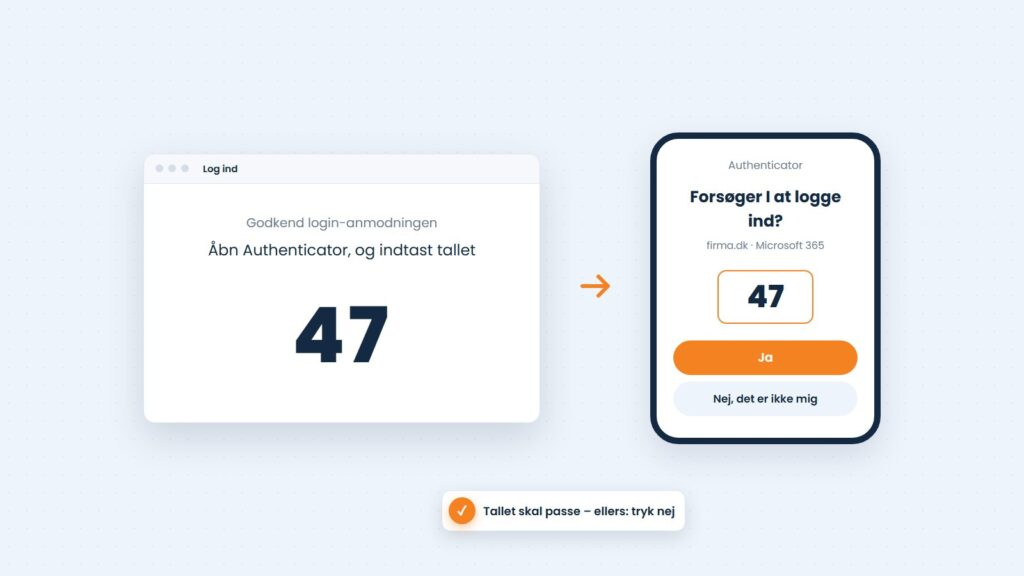
- Log ind som normalt på computeren. Der vises et tal på skærmen.
- Åbn beskeden fra Authenticator på telefonen.
- Skriv tallet fra skærmen i appen, og godkend med ansigt, fingeraftryk eller PIN.
- Får I en anmodning, I ikke selv har startet, så vælg Nej, det er ikke mig – og giv os besked.
Resultat: I godkender kun jeres egne logins, og forsøg fra andre bliver opdaget og afvist.
Menuer og navne kan variere lidt mellem versioner af programmerne.