


Fjernsupport på Mac: giv Splashtop SOS adgang
Første gang vi skal hjælpe jer via fjernsupport på en Mac, skal I selv give programmet lov til at se og styre skærmen. Sådan gør I.
Problemet
Vi kan se jeres skærm, men ikke styre musen – eller forbindelsen kan slet ikke oprettes. macOS blokerer fjernsupport, indtil I selv har givet tilladelse på Mac’en.
Til hvem
Medarbejdere med en Mac, som skal have hjælp fra os via Splashtop SOS. Tilladelserne skal gives på selve Mac’en – vi kan ikke gøre det på afstand.
Det skal I bruge
- Mac’en, der skal have hjælp
- Brugernavn og adgangskode til Mac’en – kontoen skal kunne ændre indstillinger (administrator)
- Telefonen, så I kan tale med os undervejs
Sådan gør I
1. Hent og start Splashtop SOS
- Hent Splashtop SOS til Mac på sos.splashtop.com – eller brug linket, vi sender jer.
- Åbn filen fra mappen Overførsler, og start programmet. Spørger Mac’en, om I vil åbne et program, der er hentet fra internettet, så vælg Åbn.
- Læs den kode, programmet viser, op for os i telefonen.
2. Giv tilladelserne
Første gang vi forbinder, viser Splashtop SOS en hjælper med de tilladelser, der mangler. Følg den – eller gør det selv:
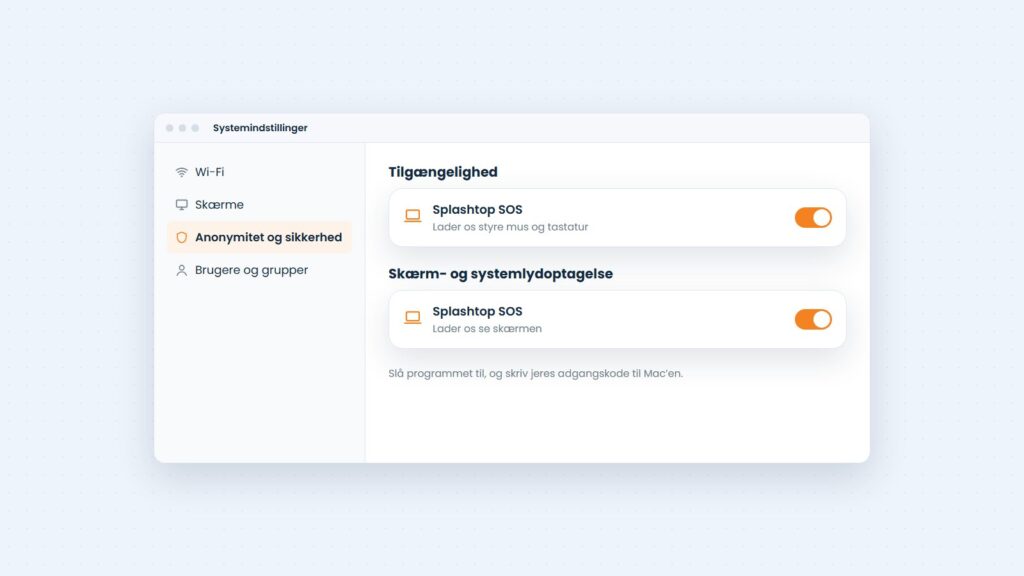
- Åbn Apple-menuen → Systemindstillinger → Anonymitet og sikkerhed.
- Vælg Skærm- og systemlydoptagelse (på ældre macOS: Skærmoptagelse), og slå Splashtop SOS til. På de nyeste versioner af macOS kan Splashtop i stedet bede om tilladelsen Remote Desktop.
- Vælg Tilgængelighed, og slå Splashtop SOS til. Det er den tilladelse, der lader os styre mus og tastatur.
- Skal vi overføre filer, så slå også Splashtop SOS til under Fuld diskadgang eller Filer og mapper.
- Skriv jeres adgangskode til Mac’en, når I bliver bedt om det. Beder Mac’en jer om at afslutte og åbne programmet igen, så gør det.
Tjek, at det virker
Vi kan både se skærmen og styre musen, og Splashtop SOS står slået til under Tilgængelighed og Skærm- og systemlydoptagelse.
Godt at vide
- Tilladelserne gælder kun den bruger, der giver dem. Har Mac’en flere brugere, skal det gøres for hver af dem.
- Vi kan kun forbinde, mens Splashtop SOS er åbent, og I har givet os koden. Lukker I programmet, er forbindelsen afbrudt.
- Har I en fast aftale med os, er fjernsupporten typisk installeret på forhånd. Så skal de samme tilladelser gives til Splashtop Streamer.
Hvis det ikke virker
- Kan vi se skærmen, men ikke styre den? Slå Splashtop SOS fra og til igen under Tilgængelighed, og start programmet igen.
- Opret en supportsag, eller ring på 60 70 20 16 på hverdage 8–16.
- Skriv aldrig adgangskoden til Mac’en i en sag eller en mail.
Menuer og navne kan variere lidt mellem versioner af macOS. Kilde (tjekket november 2026): Splashtop: How to allow remote access on macOS.
Kan I ikke finde svaret?
Opret en sag, så hjælper vi. Haster det, så ring på hverdage 8–16.