


Sådan planlægger I en udskiftning af computere
Den nye computer er det mindste problem. Det er data, programmer, licenser og printere, der afgør, om medarbejderen kan arbejde videre dagen efter. Her er en plan, der holder.
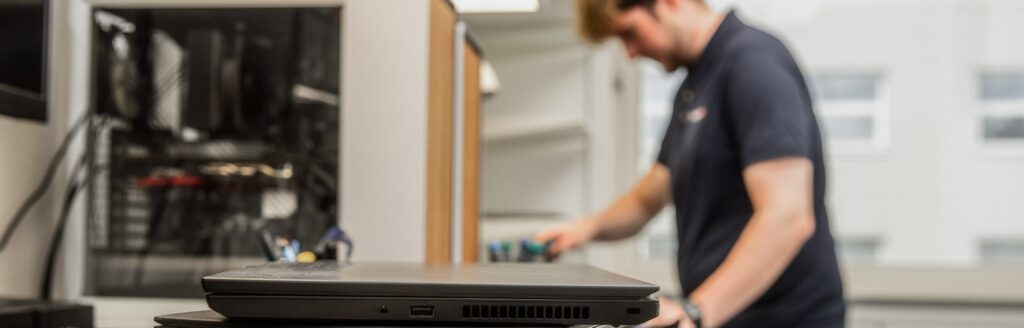
En udskiftning af computere bliver ofte planlagt som et indkøb. Men det er overgangen, der tager tid: filer, der kun lå lokalt, et fagprogram, hvor licensen var bundet til den gamle maskine, eller en printer, ingen kan huske, hvordan blev sat op. Med en enkel plan kan udskiftningen ske uden, at nogen mister en arbejdsdag.
Kort fortalt
- Lav en liste over brugere, programmer, licenser og udstyr, før I bestiller.
- Sørg for, at filerne ligger i OneDrive eller SharePoint – ikke kun på computeren.
- Test de vigtigste opgaver sammen med medarbejderen, før den gamle computer pakkes væk.
1. Skab overblik
Start med at skrive ned, hvem der skal have ny computer, og hvad hver medarbejder bruger:
- Fag- og branchesystemer – og om licensen er bundet til computeren
- Printere, scannere, docking og skærme
- Særlige forbindelser, fx VPN eller adgang til en server
- Hvornår det passer bedst at skifte, så travle perioder undgås
Udskifter I mange på én gang, så del det op i hold. Så kan erfaringerne fra første hold bruges på resten.
2. Vælg model – og overvej istandsat
Vælg få, professionelle modeller, så alle får samme opsætning, og reservedele og support bliver enklere. Professionelle computere holder i mange år, så istandsatte erhvervsmodeller er ofte et godt alternativ til nyt. Husk, at computere, der ikke længere får sikkerhedsopdateringer, bør udskiftes – læs om Windows 10 og Windows 11.
3. Få data på plads før skiftet
Det vigtigste trin. Bruger I Microsoft 365, bør medarbejdernes Skrivebord, Dokumenter og Billeder allerede være flyttet til OneDrive, og fælles filer ligge i SharePoint eller Teams. Så følger filerne med automatisk.
- Tjek, at OneDrive er færdig med at synkronisere – og at der ikke ligger filer uden for de synkroniserede mapper.
- Gem det, der ikke synkroniseres: lokale filer i andre mapper, browserfavoritter, gemte signaturer og indstillinger i fagprogrammer.
- Tag en kopi af den gamle computer, hvis I er i tvivl, og behold den, til medarbejderen har arbejdet på den nye i et stykke tid.
Er I usikre på, hvad der ligger hvor, så læs om forskellen på SharePoint og OneDrive.
4. Klargør den nye computer
Med Microsoft Intune og Windows Autopilot kan en ny computer sættes op automatisk: Medarbejderen logger på, og computeren henter selv programmer, sikkerhedsindstillinger og adgange. Det er med i vores Premium-pakke. Uden det skal hver computer sættes op manuelt, og så er en tjekliste endnu vigtigere:
- Opdateringer, antivirus og kryptering af disken
- Microsoft 365, mail og Teams
- Fagprogrammer og licenser – flyt licensen fra den gamle computer, hvis den er bundet
- Printere, netværksdrev og eventuel VPN
5. Udskiftningsdagen
Planlæg udskiftningen, så medarbejderen kan arbejde videre med det samme – og gennemgå de vigtigste opgaver sammen, før den gamle computer pakkes væk:
- Log på med totrinsbekræftelse.
- Send og modtag en mail, og tjek signaturen.
- Åbn en fil fra OneDrive og en fra SharePoint eller Teams.
- Udskriv og scan.
- Åbn fagprogrammerne og de dokumenter, medarbejderen bruger mest.
6. Den gamle computer
Når medarbejderen har arbejdet på den nye computer i et par uger uden at savne noget, kan den gamle tages ud af drift: Fjern den fra jeres styring og licenser, og slet data sikkert, før den genbruges, sælges eller bortskaffes. En computer med jeres data på må ikke bare stilles i et skab.
Hos os: Vi leverer computere gennem vores leverandøraftaler, klargør dem til den enkelte medarbejder og hjælper med overgangen. Klargøring ved opstart aftales separat; automatisk klargøring er med fra Premium. Læs om IT-udstyr.
Spørgsmål og svar
Hvor længe holder en erhvervscomputer?
Det afhænger af model og brug. Professionelle modeller er bygget til flere års daglig brug, og en ældre computer kan ofte få nyt liv med mere RAM eller en ny SSD. Det vigtigste er, at den stadig får sikkerhedsopdateringer.
Kan vi selv flytte data til den nye computer?
Ja, hvis filerne ligger i OneDrive og SharePoint, følger de med, når medarbejderen logger på. Det, der kræver opmærksomhed, er lokale filer, fagprogrammer og licenser.
Hvad gør vi med en computer, der ikke kan starte?
Data kan ofte stadig reddes fra disken. Læs om datagendannelse, eller ring til os.
Få hjælp til jeres næste udskiftning
Vi hjælper med valg af udstyr, klargøring og overgangen – så medarbejderne kan arbejde videre dagen efter.